


Tampilkan postingan dengan label Design. Tampilkan semua postingan

Editing foto merupakan pekerjaan yang mengasyikan, terlebih jika foto yang kita edit menjadi lebih unik dan terkesan kreatif. Dengan menggunakan Adobe Photoshop kita dapat membuat berbagai macam poster film, salah satu contohnya adalah "Twilight"


Hehehe, unik kan? yowes kita langsung aja mulai editing :)
Pertama siapkan bahan potonya, kalau saya pakai foto ini:

.JPG)
- Setelah siap, lalu buka lembar kerja baru dengan cara klik File --> New, lalu ubah setingannya menjadi seperti ini:

- Setelah itu buka foto yang akan dijadikan main objek sesuai keinginan kalian.

- Seleksi foto yang akana di edit dengana menggunakan pen tool
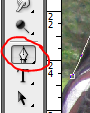

- Setelah selesai di seleksi, pindahkana ke lembar kerja baru dengan cara mendrag,ubah nama layer yang telah di croping tadi menjadi "Tokoh"

- Atur warna layer tokoh menjadi Grayscale dengan cara menekan: Ctrl + Shift + Alt + B, setting warna dengan selera.

- Seting kembali warna layer "Tokoh" dengan menekan: Ctrl + B

- Buka lembar kerja foto yang akan di jadiakan background
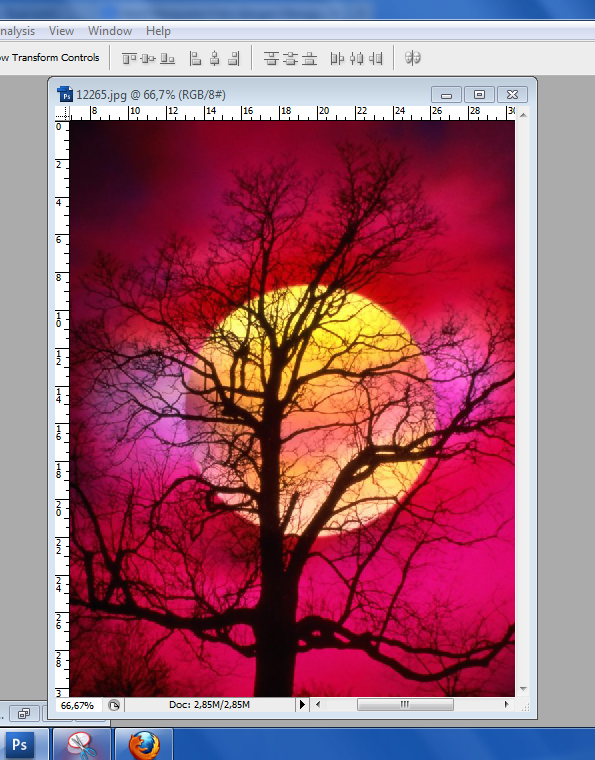
- Ubah warna menjadi Grayscale dengan menekan Ctrl + Shift + Alt + B, setting warna dengan selera.

- Seting kembali warna dengan menekan: Ctrl + B
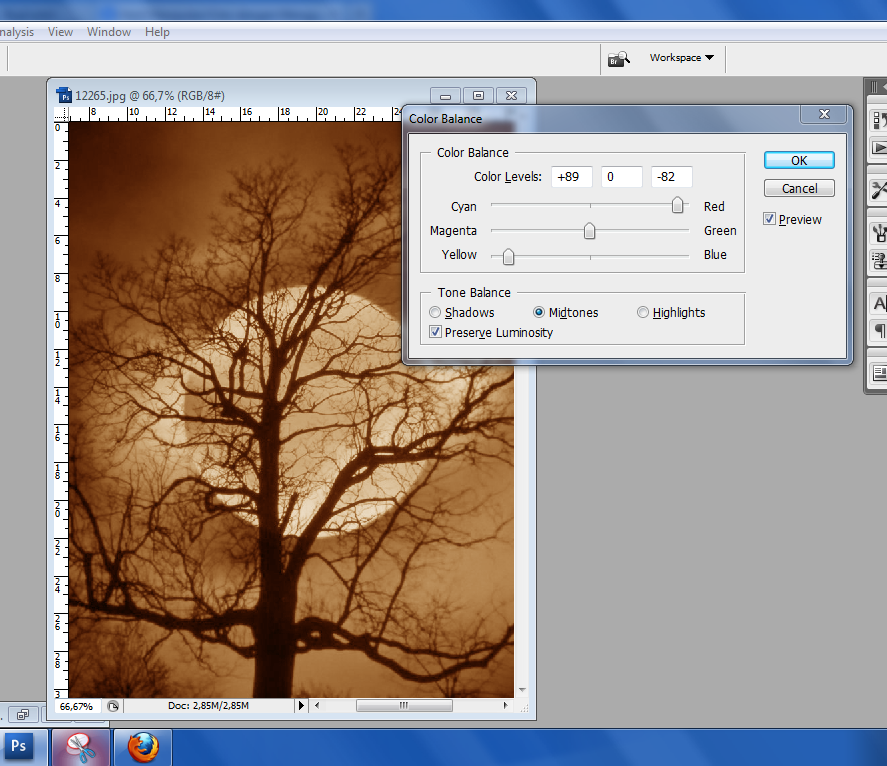
- Setelah itu atur kembali warna agar terlihat lebih contras dengan menekan Ctrl + M, atur sesuai selera

- Setelah selesai, drag foto background ke lembar kerja utama, pastikan layer background ini berada di bawah layer tokoh

- Buat layer baru dengan cara mengklik kotak kecil yang ada di sudut bawah

- Lalu muncul layer baru

- Di layer baru itu sapukan brush berwarna hitam, dengan cara menekan B lalu atur setingannya

- Sapukan Brush pada tempat yang dilingkari

- Setelah itu ketikan judul poster di posisi bawah dengan menekan Ctrl + T, pilih font yang sesuai


- Anda bisa memasukan berbagai title seperti nama-nama pemeran, produser, sutradara, atau yang lain
- Tadaaaaaaaaa! Selesai :) poster Sunlight siap di publikasikan haha

Langsung aja,, teknik ini banyak yang menamakannya dengan "FREQUENSI SEPARATION", nah itulah namanya "teknik FS", yang akan kita gunakan dengan teknik retouch ini kita tetap akan mempertahankan detail seluruh wajah yg kita retouch tanpa menghilangkan texture pada kulit,, atau istilah lainnya mempertahankan "Kulit jeruk".. kalo bisa jangan di skip baca sampai selesai... biar kalo ada kesalahan dari penulis gampang koreksinya Thank's...
1. Buka photo yang akan kita edit ( WAJIB HIGH RESOLUTION ) duplikasi menjadi 3 dan ubah namannya seperti terlihat pada gambar.

2. Pada layer kedua klik Filter>>blur>>Gaussian blur atur nilainya sesuai kebutuhan, biasanya saya antara 8 s/d 12 pixels
2. Pada layer kedua klik Filter>>blur>>Gaussian blur atur nilainya sesuai kebutuhan, biasanya saya antara 8 s/d 12 pixels
[sociallocker id="2985"]

3. Lanjut ke layer 3 klik edit>>apply image atur source, layer, channel lalu ubah nila scale menjadi = 2 dan offset menjadi = 128

4. Lalu ubah blending mode menjadi linear light (seperti terlihat pada gambar, foto utuh kembali menjadi semula)

5. Duplikasi layer gaussian blur dan apply image seperti terlihat poada gambar, lalu klik kanan pada layer yang sudah di duplikasi pilih create clipping mask sehingga hasilnya ada gambar panah kebawah. ( duplikasi ini hanya bertujuan untuk back-up apabila ada kesalahan dan juga bisa langsung melihat hasil before afternya)

6. buat menjadi satu grup dari mulai layer gaussian blur hingga apply image.

7. buat create adjustment layer lalu pilih channel mixer, centang monochrome lalu atur nilainya seperti terlihat pada gambar. note: nilai pada channel mixer tidak menjadi patokan utama,,, ini bertujuan hanya untuk bantuan atau monitor agar kita bisa lebih detail melihat seluruh detail dari wajah.
4. Lalu ubah blending mode menjadi linear light (seperti terlihat pada gambar, foto utuh kembali menjadi semula)
5. Duplikasi layer gaussian blur dan apply image seperti terlihat poada gambar, lalu klik kanan pada layer yang sudah di duplikasi pilih create clipping mask sehingga hasilnya ada gambar panah kebawah. ( duplikasi ini hanya bertujuan untuk back-up apabila ada kesalahan dan juga bisa langsung melihat hasil before afternya)
6. buat menjadi satu grup dari mulai layer gaussian blur hingga apply image.
7. buat create adjustment layer lalu pilih channel mixer, centang monochrome lalu atur nilainya seperti terlihat pada gambar. note: nilai pada channel mixer tidak menjadi patokan utama,,, ini bertujuan hanya untuk bantuan atau monitor agar kita bisa lebih detail melihat seluruh detail dari wajah.

8. NAH SAAT NYA MULAI MERETOUCH ( tadi semua hanya langkah awal saja, untuk mempermudah buat action sendiri aja) pastikan posisi pada layer gaussian blur copy, lau gunakan lasso tool atur nilai feather 8 px s/d 15px... seperti terlihat pada gambar

9. lalu seleksi setiap shading pada wajah menggunakan lasso tool dengan hati-hati, agak sulit juga sih bagaimana menjelaskannya, intinya gini aja, pada layer gaussian blur ini kita meretouch bagian shading/bayangan pada wajah agar lebih merata, mengencangkan kulit juga, dan membuattampak lebih muda menggunakan motion blur seperti terlihat pada gambar.. jadi meskipun kita blur texture masih tetap bertahan.. untuk nilai tergantung ukuran foto/gambar ya.. untuk tutorial videonya sebagai bayangan aja cara penggunaan lasso tool motion blur dan gaussian blur cek disini
9. lalu seleksi setiap shading pada wajah menggunakan lasso tool dengan hati-hati, agak sulit juga sih bagaimana menjelaskannya, intinya gini aja, pada layer gaussian blur ini kita meretouch bagian shading/bayangan pada wajah agar lebih merata, mengencangkan kulit juga, dan membuattampak lebih muda menggunakan motion blur seperti terlihat pada gambar.. jadi meskipun kita blur texture masih tetap bertahan.. untuk nilai tergantung ukuran foto/gambar ya.. untuk tutorial videonya sebagai bayangan aja cara penggunaan lasso tool motion blur dan gaussian blur cek disini

10. lakukan teknik yang sama juga seperti pada point 9

11. masih sama seperti point 9 dan 10.

12. untuk yang ini saya juga menggunakan gaussian blur ( di coba aja )

13. matikan mata layer chanel mixer, lihat sesekali perubahan dengan mematikan mata layer group untuk memastikan apakah susah sesuai keinginan apa belum..
11. masih sama seperti point 9 dan 10.
12. untuk yang ini saya juga menggunakan gaussian blur ( di coba aja )
13. matikan mata layer chanel mixer, lihat sesekali perubahan dengan mematikan mata layer group untuk memastikan apakah susah sesuai keinginan apa belum..

14. ini hanya sebagai bayangan saja bagian-bagian yang kita seleksi untuk meratakan shadingnya, selanjut nya bisa improvisasi sendiri ., oh iya hanya mengingatkan, pengerjaan dengan teknik seperti ini pasti lama jadi yang sabar aja oke 2 jam lumayan lah buat awal belom rambut tuh tapi kalo untuk komersil/iklan rata" semua pake teknik FS ini.

15. Nah untuk point 15 ini kita gunakan mixer brush dengan brush soft round aja lalu atur nilainya seperti terlihat pada gambar gunanya mixer brush disini sama halnya dengan gaussian blur maupun motion blur meratakan shading namun untuk bagian-bagian tertentu, seperti area hidung atau alis dahi bdan bagian kecil laiinnya karena kita tidak mungkin menggunakan motion blur atau gaussian blur untuk area yang sempit. sambil praktek dah kalo ga bisa ya tanya lah.. kalo lama jawab ya wajarlah hihihihi di grup aja toel admin nya...

16. nah di point 16 udah ada perubahankan di coba aja terus ane ga boong gan wkwkwkwk

17. terus lakukan hal yang sama hingga sesuai keinginan (bagus), kalo misal ada yang salah kan ada back upnya di layer gaussian blur pertama

18. masih dengan teknik yang sama ini di area sisi hidung tetap hati hati pada nilai gaussian blur/motion blur

19. done

20. Pada layer apply image,, ini tuh texture pada wajah, gimana ya jelasinnya hmmm iya texture lah atau kalo kita buat vector line artnya nah pada bagian yang saya beri lingkaran,, gunakan tool clone stamp atau healing brush, kalo saya lebih enak clone stamp,, lalu cloning bagian yang menurut kita akan buang atau retouch seperti jerawat, garis pada mata pipi... semuanya hilang dalam sekejap tanpa sedikitpun merubah texture wajah.

21. udah gitu aja...

22. gunakan teknik d&b seperti pada tutorial sebelum-sebelumnya yang belom tau coba liat-liat lagi...

23. sebenernya udah selesai retouchnya kalo mau di tambahin lipstick eye shadow, lensa kontak dll,, kasian juga MUA ( make up artis) dah bayar mahal-mahal malah di rubah wkwkwkwkwkwkw tapi ini kan cuma buat belajar jadi saya rubah aja hihihhhi seleksi setengah bagian wajah

24. tekan ctrl+j lalu ctrl+t klik kanan pilih horizontal

25. Nah sekarang kiri dan kanan jadi sama

26. kesel juga polos akhirnya di make up juga wkwkwkwkwk buat tutorial makeupnya saya ga buat karena mungkin sudah pada mengetahuinya, kalaupun belom tau, karena begitulah kehidupan ada yang tahu ada pula tidak, tergantung bagaimana kita menjalaninya.....huhuhuhu

mohon maaf kalo bahasanya bener -bener ga enak ya,, aslinya bingung gimana jelasinnya ntr aja kita share aja di grup
buat yang biasa bertanya ga malu-malu cari ilmu
16. nah di point 16 udah ada perubahankan di coba aja terus ane ga boong gan wkwkwkwk
17. terus lakukan hal yang sama hingga sesuai keinginan (bagus), kalo misal ada yang salah kan ada back upnya di layer gaussian blur pertama
18. masih dengan teknik yang sama ini di area sisi hidung tetap hati hati pada nilai gaussian blur/motion blur
19. done
20. Pada layer apply image,, ini tuh texture pada wajah, gimana ya jelasinnya hmmm iya texture lah atau kalo kita buat vector line artnya nah pada bagian yang saya beri lingkaran,, gunakan tool clone stamp atau healing brush, kalo saya lebih enak clone stamp,, lalu cloning bagian yang menurut kita akan buang atau retouch seperti jerawat, garis pada mata pipi... semuanya hilang dalam sekejap tanpa sedikitpun merubah texture wajah.
21. udah gitu aja...
22. gunakan teknik d&b seperti pada tutorial sebelum-sebelumnya yang belom tau coba liat-liat lagi...
23. sebenernya udah selesai retouchnya kalo mau di tambahin lipstick eye shadow, lensa kontak dll,, kasian juga MUA ( make up artis) dah bayar mahal-mahal malah di rubah wkwkwkwkwkwkw tapi ini kan cuma buat belajar jadi saya rubah aja hihihhhi seleksi setengah bagian wajah
24. tekan ctrl+j lalu ctrl+t klik kanan pilih horizontal
25. Nah sekarang kiri dan kanan jadi sama
26. kesel juga polos akhirnya di make up juga wkwkwkwkwk buat tutorial makeupnya saya ga buat karena mungkin sudah pada mengetahuinya, kalaupun belom tau, karena begitulah kehidupan ada yang tahu ada pula tidak, tergantung bagaimana kita menjalaninya.....huhuhuhu
mohon maaf kalo bahasanya bener -bener ga enak ya,, aslinya bingung gimana jelasinnya ntr aja kita share aja di grup
buat yang biasa bertanya ga malu-malu cari ilmu
Sumber: http://photoshopku.net/tutorial-simple-high-beauty-retouching/
Sponsor

Gallery
-
 Penulis artikel : Nathan Gusti Ryan NOTES : Artikel ini bukan memandu anda untuk melakukan Unlock Modem. Tapi untuk melak...
 -
 Editing foto merupakan pekerjaan yang mengasyikan, terlebih jika foto yang kita edit menjadi lebih unik dan terkesan kreatif. Dengan m...
 -
 Dalam pergaulan sehari-hari di manapun, sering kita dengar atau kita jumpai istilah "Sunnah Rasul" pada malam Jum'at. ...
 -
 Menjadi suami dan bapak ideal dalam rumah tangga? Tentu ini dambaan setiap lelaki, khususnya yang beriman kepada Allah Ta’ala dan har...
 -
 Saya Terima Nikahnya si dia binti ayah si dia dengan Mas Kawinnya..... DiBayaaaar Kontaaan. Singkat, padat dan jelas.. Tapi t...
Popular Post
Sponsor
